Kas Mini DisplayPort saab täna veel hakkama 4K, 144 Hz ja kaasaegsete mängumonitoridega?
2026-05-29
411
Kataloog
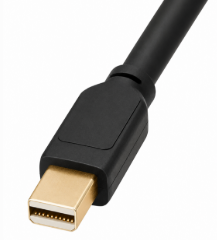
Mis on Mini DisplayPort?
Mini DisplayPort (mDP) on kompaktne video- ja heliühenduse standard, mille on välja töötanud Apple sisse 2008.See loodi suuremate ekraaniühenduste, nagu VGA ja DVI, asendamiseks õhematel sülearvutitel ja kaasaskantavatel seadmetel.
Apple litsentsis hiljem selle tehnoloogia VESA (Video Electronics Standards Association), aidates Mini DisplayPorti laialdaselt kasutusele võtta erinevate kaubamärkide ja riistvaratootjate seas.
Mini DisplayPorti põhieesmärk on ühendada arvutid väliste kuvaritega, nagu monitorid, telerid ja projektorid, kasutades tavalisest DisplayPortist väiksemat pistikut.
Kas Mini DisplayPort toetab 4K-d ja kõrgeid värskendussagedusi?
Jah.Mini DisplayPort võib olenevalt ühendatud riistvarast ja DisplayPorti versioonist toetada mitmesuguseid ekraani eraldusvõimeid ja värskendussagedusi, sealhulgas 1080p, 1440p ja 4K.
|
Resolutsioon
/ Värskendussagedus |
Mini
DisplayPorti tugi |
|
1080p sagedusel 60Hz |
Täielikult toetatud |
|
1080p sagedusel 144 Hz |
Toetatud ühilduvates süsteemides |
|
1440p sagedusel 60Hz |
Täielikult toetatud |
|
1440p sagedusel 144Hz |
Toetatud piisava
ribalaius |
|
4K sagedusel 60Hz |
Toetatud uuemas DisplayPortis
versioonid |
|
4K üle 60 Hz |
Toimivus varieerub sõltuvalt
riistvara ühilduvus ja DisplayPorti tugi |
|
240Hz tugi |
Võimalik madalama eraldusvõimega |
Paljud vanemad mängusülearvutid, millel on Mini DisplayPort 1.2, suudavad endiselt sujuvalt töötada 1440p 144 Hz mängumonitoridega.Mini DisplayPort 4K 60Hz tugi on saadaval ka süsteemides, mis kasutavad DisplayPort 1.2 või uuemat versiooni, mistõttu sobib see kontoritööks, loomingulisteks projektideks ja koduseks meelelahutuseks.
DisplayPorti versioonid ja ribalaius
Erinevad DisplayPorti versioonid pakuvad erineva tasemega ribalaiust, mis mõjutab otseselt toetatavat eraldusvõimet ja värskendussagedust.
|
DisplayPorti versioon |
Maksimaalne ribalaius |
Ühised võimalused |
|
DisplayPort 1.1 |
8,64 Gbps |
Põhiline HD-ekraani tugi |
|
DisplayPort 1.2 |
17,28 Gbps |
4K sagedusel 60 Hz ja mitme monitoriga
toetust |
|
DisplayPort 1.4 |
25,92 Gbps |
Kõrgemad värskendussagedused ja täiustatud
kokkusurumine |
|
DisplayPort 2.x |
Palju suurem ribalaius |
Täiustatud kõrge eraldusvõimega ja kõrge
värskendussageduse tugi |
Suurem ribalaius muutub ülilaiekraanide, mitme monitori või suure värskendussagedusega mängumonitoride kasutamisel üha olulisemaks.
Mini DisplayPort mängimiseks
Mini DisplayPorti mängumonitor suudab ühilduva riistvaraga sidumisel siiski pakkuda sujuvat mängu, kõrgeid värskendussagedusi ja adaptiivset sünkroonimistuge.
Kõrge värskendussagedusega mängimine
Mini DisplayPort toetab 144 Hz ühilduvatel 1080p ja 1440p mängumonitoridel, kui saadaval on piisav ribalaius ja ühilduv riistvara.
|
Resolutsioon |
Levinud
Mängude värskendussageduse tugi |
|
1080p |
Kuni 240 Hz |
|
1440p |
Tavaliselt toetab 144 Hz |
|
4K |
Toetab sageli 60 Hz |
|
Ultralai eraldusvõime |
Varieerub sõltuvalt ribalaiusest ja
riistvara ühilduvus |
Kõrgemad värskendussagedused aitavad luua sujuvamat ja reageerivamat mängu.
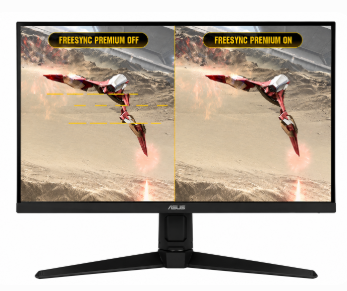
Joonis 2. FreeSync Premium aitab vähendada ekraani rebenemist ja pakub sujuvamat mängu
G-Synci ja FreeSynci tugi
Mini DisplayPort toetab:
• NVIDIA G-Sync
• AMD FreeSync
Need tehnoloogiad aitavad vähendada ekraani rebenemist, kogelemist ja ebaühtlast kaadri rütmi.
Sisendviivitus ja reageerimisvõime
Mini DisplayPort ise tavaliselt märgatavat sisendviivitust ei lisa.Mängude reageerimisvõime sõltub rohkem monitori sätetest, graafikakaardi jõudlusest ja värskendussageduse konfiguratsioonist.
Mitme monitoriga mängimine
Mini DisplayPort toetab ka mitme monitoriga mängimise seadistusi ühilduvates süsteemides.See võimaldab mängul laieneda mitmele ekraanile, luua laiemaid mänguekraane ja parandada toetatud mängudesse sukeldumist.
Kuidas ühendada Mini DisplayPort kaasaegsete monitoridega
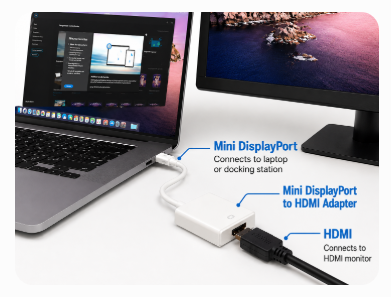
Joonis 3. Mini DisplayPort-HDMI-adapter Sülearvuti ühendamine välise monitoriga
Kuidas ühendada Mini DisplayPort HDMI-monitoriga
Mini DisplayPort-HDMI-ühendus on üks levinumaid viise vanemate sülearvutite ja MacBookide ühendamiseks kaasaegsete monitoride ja teleritega.
1.Ühendage Mini DisplayPort ots arvutiga.
2.Ühendage HDMI-ots monitori või teleriga.
3.Lülitage ekraan sisse.
4.Vajadusel valige õige HDMI-sisendallikas.
5.Reguleerige kuva sätteid, kui monitor automaatselt ei ilmu.
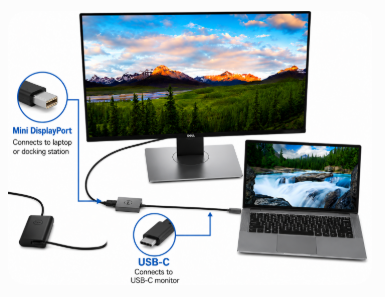
Joonis 4. Mini DisplayPort-USB-C ühendus kaasaegsete monitoride seadistuste jaoks
Mini DisplayPort ühendamine USB-C-ekraanidega
1.Ühendage adapter Mini DisplayPort väljundiga.
2.Ühendage USB-C kaabel monitoriga.
3.Lülitage ekraan sisse.
4.Vajadusel valige õige sisendallikas.
Enne ühendamist veenduge, et monitor toetab DisplayPorti videosisendit USB-C kaudu.
Kuidas valida õiget Mini DisplayPorti kaablit või adapterit
Enne kaabli või adapteri valimist kontrollige oma seadmete porte, ekraani eraldusvõimet ja eelistatud värskendussagedust.
|
Tarviku tüüp |
Parim jaoks |
|
Mini DisplayPort to DisplayPort
kaabel |
Otseühendus DisplayPortiga
monitorid |
|
Mini DisplayPort-HDMI-adapter |
HDMI monitorid ja telerid |
|
Mini DisplayPort-USB-C-adapter |
USB-C ekraanid |
|
Mini DisplayPort-VGA-adapter |
Vanemad projektorid ja pärand
monitorid |
Aktiivsed vs passiivsed adapterid
Passiivsed adapterid kasutavad seadme sisseehitatud signaalituge ja neid kasutatakse tavaliselt tavaliste ekraaniühenduste jaoks.Aktiivsed adapterid kasutavad sisemist signaali teisendamist, muutes need sobivamaks kõrgema eraldusvõime ja laiema ühilduvuse jaoks erinevate ekraanitüüpidega.
Mida vältida
Vältige väga odavaid kaubamärgita adaptereid, kahjustatud või lahtisi pistikuid, ilma selgete spetsifikatsioonideta tooteid ja madala kvaliteediga pikki kaableid.Toetatud spetsifikatsioonide kontrollimine aitab tagada, et kaabel või adapter sobib teie seadistusega õigesti.
Mini DisplayPort vanematel MacBookidel
Mini DisplayPorti kasutati tavaliselt vanemates Apple'i seadmetes enne üleminekut Thunderboltile ja USB-C-le.
|
Apple'i seade |
Ühine kuvapordi tüüp |
|
Vanemad MacBook Pro mudelid |
Mini DisplayPort või varajane
Äike |
|
Vanemad MacBook Air mudelid |
Mini DisplayPort või varajane
Äike |
|
Vanemad iMaci mudelid |
Mini DisplayPort |
|
Uuemad MacBookid |
USB-C / Thunderbolt 3 või uuem |
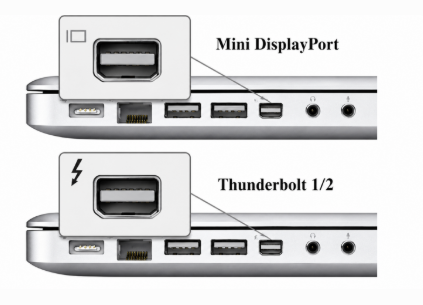
Joonis 5. Mini DisplayPort ja Thunderbolt 1/2 jagavad vanemate Macide puhul sama pistikukujundust
Mini DisplayPort vs Thunderbolt vanematel Macidel
Mini DisplayPort ja Thunderbolt aetakse sageli segamini, kuna mõlemad tehnoloogiad kasutavad paljudes vanemates Apple'i seadmetes sama pistikukujundust.
|
Funktsioon |
Mini DisplayPort |
Varajane Thunderbolt |
|
Ühenduse kuju |
Sama |
Sama |
|
Videoväljund |
Jah |
Jah |
|
Andmeedastus |
Ei |
Jah |
|
Ekraani ühilduvus |
Ainult välised kuvarid |
Kuvarid ja välisseadmed |
Enamik varasemaid Thunderbolti porte vanematel MacBookidel toetab endiselt Mini DisplayPorti ekraane ja adaptereid.
Mini-DisplayPorti ühendusprobleemide lahendamine
|
Probleem |
Võimalik
Parandused |
|
Signaaliviga puudub |
Veenduge, et monitor on sisse lülitatud Kontrollige õiget sisendallikat Ühendage kaabel kindlalt uuesti Taaskäivitage arvuti ja monitor |
|
Vilkuv ekraan |
Ühendage kaabel uuesti Testige teist kaablit Vähendage värskendussagedust ajutiselt Kontrollige adapteri ühendusi |
|
Monitori ei tuvastatud |
Windows: avage Display Settings ja valige
Tuvasta. Mac: avage jaotises Süsteemisätted Kuvad ja valige Tuvasta kuvad, kui see on saadaval. |
|
Heli ei tööta |
Avage heliseaded Valige monitor või HDMI-seade heliväljundina Taaskäivitage meediumirakendus |
|
Värskendussageduse probleemid |
Kontrollige ekraani sätteid Veenduge, et monitor toetab valitud värskendussagedus Alandage ajutiselt eraldusvõimet kui vaja |
|
Juhuslikud katkestused |
Ühendage kaabel või adapter uuesti Kontrollige lahtiste ühenduste olemasolu Katsetage teist kaablit, kui see on saadaval |
|
Mini DisplayPort-adapter Mitte
Töötab |
Ühendage adapter kindlalt uuesti Veenduge, et adapter toetab nõutav eraldusvõime ja värskendussagedus Katsetage teist kaablit või monitori Kontrollige graafikadraiveri värskendusi Kontrollige ekraani õiget sisendit allikas on valitud |
Kas Mini DisplayPorti tasub ikka kasutada?
Jah.Mini DisplayPorti tasub siiski kasutada, kui teie praegusel sülearvutil, monitoril või Apple'i seadmel see juba on ja teie seadistus töötab hästi.See pakub endiselt usaldusväärset video- ja heliväljundit ning toetab mitme monitori kasutamist.Kuid uute seadmete puhul pole see tavaliselt enam parim pikaajaline valik, sest Mini DisplayPort on vähem levinud, vajab sageli adaptereid ega ühenda kuva, laadimist ja andmeid ühes kaablis.Lühidalt, jätkake selle kasutamist olemasoleva riistvara jaoks, kuid ärge seadke seda uue seadistuse jaoks prioriteediks. Jah – Mini DisplayPorti tasub siiski kasutada, kui teie praegusel sülearvutil, monitoril või Apple'i seadmel see juba on ja teie seadistus töötab hästi.See pakub endiselt usaldusväärset video- ja heliväljundit ning toetab mitme monitori kasutamist.Kuid uute seadmete puhul pole see tavaliselt enam parim pikaajaline valik, sest Mini DisplayPort on vähem levinud, vajab sageli adaptereid ega ühenda kuva, laadimist ja andmeid ühes kaablis.Lühidalt, jätkake selle kasutamist olemasoleva riistvara jaoks, kuid ärge seadke seda uue seadistuse jaoks prioriteediks. MEIST
Kliendirahulolu iga kord. Vastastikune usaldus ja ühised huvid.
MEIST
Kliendirahulolu iga kord. Vastastikune usaldus ja ühised huvid.
funktsionaalne test. Kõrgeima tasuvusega tooted ja parim teenindus on meie igavene lubadus.
Kuum artikkel
- LM358 kahekordne operatiivne võimendi põhjalik juhend: pinoutid, vooluahela skeemid, samaväärsed, kasulikud näited
- Kas CR2032 ja CR2016 on vahetatavad?
- Erinevuste mõistmine ESP32 ja ESP32-S3 tehnilise ja jõudluse analüüs
- BC547 transistori põhitõed: pinout, rakendusahelad, alternatiivsed/täiendavad mudelid
- Õige aku valimine: juhend AG4, LR626, LR66, 177/376/377, SR626 ja SR626SW ekvivalentidega
- NPN vs PNP: Mis vahe on?
- ESP32 vs STM32: milline mikrokontroller on teie jaoks parem?
- Mis on mosfet ja kuidas see töötab?
- Elektrirelee põhiline: tööoperatsioon, tüübid ja kasutusviisid
- PNP transistorid: struktuur, tööpõhimõte ja rakendus
 Unijunction-transistori töö, omadused ja rakendused
2026-05-29
 HCI kaasaegsetes seadmetes: USB, Bluetooth, xHCI ja manussüsteemid
2026-05-28
Korduma kippuvad küsimused [FAQ]
1. Kas Mini DisplayPort saab endiselt hakkama tänapäevaste mängufunktsioonidega, nagu 144 Hz, G-Sync ja FreeSync?
Jah.Mini DisplayPort kasutab sama aluseks olevat tehnoloogiat nagu standard DisplayPort, mis võimaldab sellel toetada selliseid funktsioone nagu kõrge värskendus kiirused, NVIDIA G-Sync, AMD FreeSync ja väike sisendi viivitus riistvara.Tegelik jõudlus sõltub graafikakaardist, monitorist, Kasutatakse DisplayPorti versiooni ja kaabli kvaliteeti.
2. Miks mõned Mini DisplayPorti seadistused ei toeta 4K-d suurema värskendussagedusega?
Toimivust võivad piirata mitmed tegurid, sealhulgas vanem DisplayPort versioonid, madala kvaliteediga kaablid, toetamata adapterid või riistvara ribalaiuse piirangud.Isegi kui monitor toetab suuremat eraldusvõimet või värskendussagedust, võib ühendus siiski olla seadme poolt piiratud või adapterit kasutatakse.
3. Miks on vanematel MacBookidel Mini DisplayPort ja Thunderbolt segaduses?
Vanemad Thunderbolti pordid kasutavad sama füüsilise pistiku kuju kui Mini DisplayPort, mis muudab need peaaegu identsed.Siiski Thunderbolt toetab nii kuvaväljundit kui ka andmeedastust, samas kui Mini DisplayPort tegeleb peamiselt video- ja helisignaalidega.Paljud vanemad MacBookid Thunderboltiga saab endiselt kasutada Mini DisplayPorti adaptereid, kuna Thunderbolt sisaldab DisplayPorti ühilduvust.
4. Miks soovitatakse mõnikord passiivsete adapterite asemel aktiivseid adaptereid?
Passiivsed adapterid toetuvad seadme sisseehitatud signaalitoele ja toimivad kõige paremini tavaliste ekraaniühenduste jaoks.Aktiivsed adapterid sisaldavad sisemise signaali muundamise riistvara, mis aitab parandada ühilduvust kõrgema eraldusvõimega, vanemate kuvarite ja teatud monitoridega kombinatsioonid.
5. Millal on mõttekam Mini DisplayPortilt üle minna USB-C-le või Thunderboltile?
Uuendamine on tavaliselt mõttekas uuematele sülearvutitele üleminekul, tipptasemel dokkimisjaamad või kaasaegsed monitorid, mis sõltuvad suuresti USB-C-st ühenduvus.USB-C ja Thunderbolt lihtsustavad seadistusi kombineerides laadimine, kuva väljund, andmeedastus ja tarvikud ühte ühendus, vähendades vajadust mitme adapteri ja kaabli järele.
Kuum osa number
 C3216JB2J223K130AA
 CGA6P3X8R1C106M250AB
 CC0402DRNPO9BN5R1
 CL10C620JB8NNND
 GCM1555C1H7R2DA16D
 CC0603KRNPO9BN471
 0603ZC103MAT2A
 12062A151JAT4A
- C3216X5R1A106M/8
 12061A272JAT2A
- MAX4215EUA+T
- TFS759HG
- LP2951CMX-3.3/NOPB
- EP3C5F256C7N
- ATTINY2313A-PU
- MPC8378EVRALG
- VI-J64-IX
- ACS714ELCTR-30A-T
- 6MBI200U2A-060-50
- A50L-0001-0275
- T491B226K016AT2478
- T491B685K016ZT7111
- BAV70LT3G
- XC7S6-1CSGA225I
- TAS5152DKD
- AD5304BRMZ-REEL7
- TMS320C6748BZWT3
- T491C106K035AT4807
- CSD83325L
- ADG728BRUZ-REEL7
- PIC16LF19185-I/MV
- CAT5251JI-50
- DS90CR215MTDX
- G2997BP71U
- K6T0808C1D-TP70
- MTC-20156TB-1
- SST39VF080-70-4I-EI
- TPS4055PWR
- UPD703032BGF-A13-3BA
- BH6541KV
- CXD4729GB
- HD74ACT244TELL
- NPCT420BA0WX
- PM7346-BI
- T7531A-ML-TR
- ST72F561R9T
- ZX279110A
- C339A011PZQR
- PTR40L100CTF